
GitHub Verified Commit
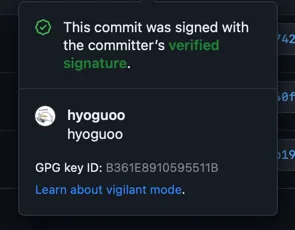
로컬 환경에서 생성한 GPG(GNU Privacy Guard) 키를 이용해 커밋에 서명하고, GitHub에서 Verified 딱지를 받기 위한 설정 방법을 안내한다.
1. GnuPG 설치
Section titled “1. GnuPG 설치”GPG 암호 입력을 위한 GUI 프롬프트를 제공하는 pinentry-mac을 먼저 설치한다.
brew install gnupg pinentry-mac2. GPG 키 생성
Section titled “2. GPG 키 생성”아래 명령어를 실행하여 GPG 키를 생성한다.
gpg --full-generate-key명령어 실행 후 나타나는 프롬프트에서 다음 옵션을 순서대로 선택한다.
- 키 종류:
(1) RSA and RSA - 키 사이즈:
4096 - 키 유효 기간:
0(key does not expire) - 사용자 정보: 이름(
Real name)과 이메일 주소(Email address) 입력- 이메일은 GitHub 계정과 반드시 일치
옵션 설정을 마치면 키를 보호하기 위한 암호를 입력받는데, 이 암호는 커밋 서명 시 사용된다.
3. 생성된 GPG 키 ID 확인
Section titled “3. 생성된 GPG 키 ID 확인”Git이 커밋에 서명할 때 사용하기 위한 생성된 GPG 키의 ID를 확인한다.
gpg --list-secret-keys --keyid-format=long/Users/hyogu/.gnupg/pubring.kbx-------------------------------sec rsa4096/A*************** 2023-04-25 [SC] B***************************************uid [ultimate] hyoguoo <hyoguoo@gmail.com>ssb rsa4096/C*************** 2023-04-25 [E]위에 값 중 A로 시작하는 키가 있는 곳이 GPG Key ID다.
4. Git 설정
Section titled “4. Git 설정”GPG 서명을 사용하도록 설정하기 위해, .gitconfig 파일에 아래 내용을 추가한다.
[user] name = hyoguoo email = hyoguoo@gmail.com signingkey = A***************[commit] gpgsign = true[gpg] program = gpgsigningkey에는 위에서 확인한 GPG 키 ID를 입력한다.
5. GPG Agent 설정
Section titled “5. GPG Agent 설정”pinentry-mac을 사용하도록 GPG Agent 설정을 추가하고 Agent를 재시작한다.
# pinentry-mac 경로를 gpg-agent.conf 파일에 추가echo "pinentry-program $(which pinentry-mac)" >> ~/.gnupg/gpg-agent.conf# GPG Agent 재시작killall gpg-agent6. GitHub에 GPG 공개키 등록
Section titled “6. GitHub에 GPG 공개키 등록”로컬에서 생성한 GPG 키의 공개키를 GitHub 계정에 등록한다.
공개키 확인
Section titled “공개키 확인”아래 명령어로 공개키를 터미널에 출력한다.
gpg --armor --export A***************명령어를 실행하여 출력된 -----BEGIN PGP PUBLIC KEY BLOCK-----부터 -----END PGP PUBLIC KEY BLOCK-----까지의 내용을 모두 복사한다.
GitHub 설정의 Settings > Access > SSH and GPG keys 페이지로 이동하여 New GPG key를 클릭하고, 복사한 공개키를 붙여넣어 등록한다.
7. 커밋 확인
Section titled “7. 커밋 확인”모든 설정이 완료되면, 최초 커밋 암호 입력 이후 생성하는 커밋은 자동으로 서명되며 GitHub에서 Verified로 표시된다.(암호는 GPG 키 생성 시 설정한 암호)
GPG 서명 에러
Section titled “GPG 서명 에러”커밋 시 error: gpg failed to sign the data 와 같은 에러가 발생하면 GPG 키 신뢰도나 pinentry 설정 문제일 수 있다.
1. GPG 키 확인 및 git에 등록된 키 일치 여부 확인
Section titled “1. GPG 키 확인 및 git에 등록된 키 일치 여부 확인”먼저 GPG 키가 올바르게 설정되어 있는지 확인한다.
gpg --list-secret-keys --keyid-format LONGgit config --global user.signingkey A***************2. 해당 키에 대한 신뢰 수준을 ultimate로 수동 설정
Section titled “2. 해당 키에 대한 신뢰 수준을 ultimate로 수동 설정”GPG 키에 대한 신뢰 수준을 ultimate으로 수동 설정한다.
gpg --edit-key A***************GPG 프롬프트가 나타나면 trust를 입력하고, 신뢰 수준을 5로 선택한 뒤 quit로 빠져나온다.
3. GPG Agent 재설정
Section titled “3. GPG Agent 재설정”pinentry 경로를 다시 설정하고 Agent를 재시작한다.
echo "pinentry-program $(which pinentry-mac)" > ~/.gnupg/gpg-agent.confkillall gpg-agent위의 절차를 모두 수행한 뒤 다시 커밋을 시도하면 다시 정상적으로 Verified 커밋이 가능해진다.