
GitHub Verified Commit
로컬 환경에서 생성한 GPG(GNU Privacy Guard) 키를 이용해 커밋에 서명하고, GitHub에서 Verified 딱지를 받기 위한 설정 방법을 안내한다.
1. GnuPG 설치
섹션 제목: “1. GnuPG 설치”GPG 암호 입력을 위한 GUI 프롬프트를 제공하는 pinentry-mac을 먼저 설치한다.
brew install gnupg pinentry-mac2. GPG 키 생성
섹션 제목: “2. GPG 키 생성”아래 명령어를 실행하여 GPG 키를 생성한다.
gpg --full-generate-key명령어 실행 후 나타나는 프롬프트에서 다음 옵션을 순서대로 선택한다.
- 키 종류:
(1) RSA and RSA - 키 사이즈:
4096 - 키 유효 기간:
0(key does not expire) - 사용자 정보: 이름(
Real name)과 이메일 주소(Email address) 입력- 이메일은 GitHub 계정과 반드시 일치
옵션 설정을 마치면 키를 보호하기 위한 암호를 입력받는데, 이 암호는 커밋 서명 시 사용된다.
3. 생성된 GPG 키 ID 확인
섹션 제목: “3. 생성된 GPG 키 ID 확인”Git이 커밋에 서명할 때 사용하기 위한 생성된 GPG 키의 ID를 확인한다.
gpg --list-secret-keys --keyid-format=long/Users/hyogu/.gnupg/pubring.kbx-------------------------------sec rsa4096/A*************** 2023-04-25 [SC] B***************************************uid [ultimate] hyoguoo <hyoguoo@gmail.com>ssb rsa4096/C*************** 2023-04-25 [E]위에 값 중 A로 시작하는 키가 있는 곳이 GPG Key ID다.
4. Git 설정
섹션 제목: “4. Git 설정”GPG 서명을 사용하도록 설정하기 위해, .gitconfig 파일에 아래 내용을 추가한다.
[user] name = hyoguoo email = hyoguoo@gmail.com signingkey = A***************[commit] gpgsign = true[gpg] program = gpgsigningkey에는 위에서 확인한 GPG 키 ID를 입력한다.
5. GPG Agent 설정
섹션 제목: “5. GPG Agent 설정”pinentry-mac을 사용하도록 GPG Agent 설정을 추가하고 Agent를 재시작한다.
# pinentry-mac 경로를 gpg-agent.conf 파일에 추가echo "pinentry-program $(which pinentry-mac)" >> ~/.gnupg/gpg-agent.conf# GPG Agent 재시작killall gpg-agent6. GitHub에 GPG 공개키 등록
섹션 제목: “6. GitHub에 GPG 공개키 등록”로컬에서 생성한 GPG 키의 공개키를 GitHub 계정에 등록한다.
공개키 확인
섹션 제목: “공개키 확인”아래 명령어로 공개키를 터미널에 출력한다.
gpg --armor --export A***************명령어를 실행하여 출력된 -----BEGIN PGP PUBLIC KEY BLOCK-----부터 -----END PGP PUBLIC KEY BLOCK-----까지의 내용을 모두 복사한다.
키 등록
섹션 제목: “키 등록”GitHub 설정의 Settings > Access > SSH and GPG keys 페이지로 이동하여 New GPG key를 클릭하고, 복사한 공개키를 붙여넣어 등록한다.
7. 커밋 확인
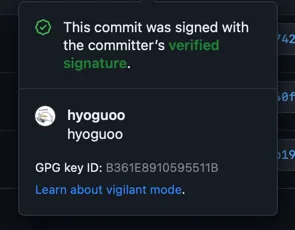
섹션 제목: “7. 커밋 확인”모든 설정이 완료되면, 최초 커밋 암호 입력 이후 생성하는 커밋은 자동으로 서명되며 GitHub에서 Verified로 표시된다.(암호는 GPG 키 생성 시 설정한 암호)
GPG 서명 에러
섹션 제목: “GPG 서명 에러”커밋 시 error: gpg failed to sign the data 와 같은 에러가 발생하면 GPG 키 신뢰도나 pinentry 설정 문제일 수 있다.
1. GPG 키 확인 및 git에 등록된 키 일치 여부 확인
섹션 제목: “1. GPG 키 확인 및 git에 등록된 키 일치 여부 확인”먼저 GPG 키가 올바르게 설정되어 있는지 확인한다.
gpg --list-secret-keys --keyid-format LONGgit config --global user.signingkey A***************2. 해당 키에 대한 신뢰 수준을 ultimate로 수동 설정
섹션 제목: “2. 해당 키에 대한 신뢰 수준을 ultimate로 수동 설정”GPG 키에 대한 신뢰 수준을 ultimate으로 수동 설정한다.
gpg --edit-key A***************GPG 프롬프트가 나타나면 trust를 입력하고, 신뢰 수준을 5로 선택한 뒤 quit로 빠져나온다.
3. GPG Agent 재설정
섹션 제목: “3. GPG Agent 재설정”pinentry 경로를 다시 설정하고 Agent를 재시작한다.
echo "pinentry-program $(which pinentry-mac)" > ~/.gnupg/gpg-agent.confkillall gpg-agent위의 절차를 모두 수행한 뒤 다시 커밋을 시도하면 다시 정상적으로 Verified 커밋이 가능해진다.